دليل شامل: كيفية تحديد طول وقطر أنبوب الكابولاري لأنظمة التبريد مع قياس الاعاقة أثناء التبريد والتجميد
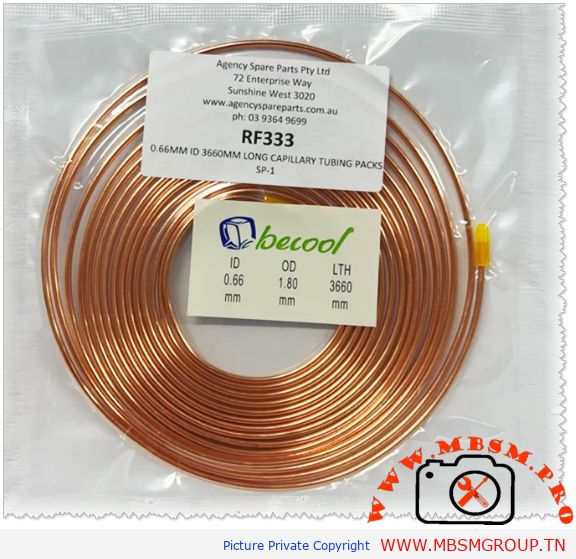
كيف نحدد طول وقطر أنبوب الكابولاري في أي ثلاجة؟

أنبوب الكابولاري (Capillary Tube) هو أحد المكونات الأساسية في نظام التبريد الخاص بالثلاجات. يلعب دورًا حيويًا في تنظيم تدفق المبرد من المكثف إلى المبخر، مما يؤثر بشكل مباشر على كفاءة التبريد. تحديد الطول والقطر المناسبين لأنبوب الكابولاري يتطلب فهم دقيق لعدة عوامل، مثل نوع المبرد المستخدم، قدرة الضاغط (HP)، وحجم الثلاجة. في هذا المقال، سنتناول كيفية تحديد هذه القيم باستخدام جداول مفصلة تتضمن قياس الاعاقة أثناء التبريد والتجميد.


1. ما هو أنبوب الكابولاري؟

  • أنبوب الكابولاري هو أنبوب رفيع وطويل يُستخدم كجهاز توسع (Expansion Device) في أنظمة التبريد.
  • يعمل عن طريق خفض ضغط المبرد السائل القادم من المكثف، مما يؤدي إلى تحويله إلى خليط من السائل والغاز عند دخوله إلى المبخر.
  • يعتمد أداء أنبوب الكابولاري على طوله وقطره الداخلي، حيث يؤثران على معدل تدفق المبرد ومن ثم كفاءة التبريد.

2. العوامل المؤثرة على تحديد الطول والقطر:

أ. نوع المبرد المستخدم:

  • كل مبرد (مثل R134a، R600a، R404a، R209، R22، R410a) له خصائص مختلفة تؤثر على اختيار الطول والقطر.
  • المبردات ذات الضغط العالي تتطلب أنابيب أطول وأقطار أصغر مقارنة بتلك التي تعمل بضغط منخفض.

ب. قدرة الضاغط (HP):

  • قدرة الضاغط (بالحصان) تحدد كمية المبرد التي يتم ضخها عبر النظام.
  • الضواغط الأكبر تحتاج إلى أنابيب كابولاري أطول وأضيق لتنظيم التدفق بشكل صحيح.

ج. حجم الثلاجة (السعة):

  • الثلاجات الصغيرة (مثل الثلاجات المنزلية) تحتاج إلى أنابيب أقصر وأقطار أصغر.
  • الثلاجات الكبيرة أو الفريزرات تحتاج إلى أنابيب أطول وأقطار أكبر لتوفير تدفق مبرد كافٍ.

د. درجة الحرارة المطلوبة:

  • إذا كانت الثلاجة مصممة للوصول إلى درجات حرارة منخفضة جدًا (مثل الفريزر)، فإن الأنبوب يحتاج إلى أن يكون أطول وأضيق لزيادة مقاومة التدفق.
  • إذا كانت الثلاجة مخصصة للتبريد المعتدل (مثل تبريد المياه)، يمكن استخدام أنبوب أقصر وأكبر قطرًا.

3. الجداول المرجعية لتحديد طول أنبوب الكابولاري مع قياس الاعاقة أثناء التبريد والتجميد:

لتسهيل تحديد الطول المناسب لأنبوب الكابولاري بناءً على قدرة الضاغط ونوع المبرد، قمنا بتقسيم البيانات إلى جداول مفصلة لكل نوع من المبردات. تم إضافة قياس الاعاقة أثناء التبريد والتجميد لضمان دقة الاختيار.


جدول 1: أنبوب الكابولاري باستخدام المبرد R134a

قدرة الضاغط (HP)
الطول (متر)
الاعاقة (بار)
الاعاقة (PSI)
الاعاقة أثناء التبريد (بار)
الاعاقة أثناء التجميد (بار)
1/10
1.2
0.1
1.45
0.08
0.12
1/8
1.4
0.12
1.74
0.09
0.14
1/6
1.6
0.14
2.03
0.10
0.16
1/5
1.8
0.15
2.17
0.11
0.18
1/4
2.0
0.17
2.47
0.12
0.20
3/8
2.3
0.20
2.90
0.14
0.22
1/3
2.2
0.19
2.76
0.13
0.21
1/2
2.5
0.22
3.19
0.15
0.24

جدول 2: أنبوب الكابولاري باستخدام المبرد R600a

قدرة الضاغط (HP)
الطول (متر)
الاعاقة (بار)
الاعاقة (PSI)
الاعاقة أثناء التبريد (بار)
الاعاقة أثناء التجميد (بار)
1/10
1.0
0.1
1.45
0.07
0.11
1/8
1.2
0.11
1.60
0.08
0.13
1/6
1.4
0.12
1.74
0.09
0.15
1/5
1.6
0.13
1.89
0.10
0.16
1/4
1.8
0.15
2.17
0.11
0.18
3/8
2.1
0.18
2.61
0.12
0.20
1/3
2.0
0.17
2.47
0.11
0.19
1/2
2.2
0.19
2.76
0.13
0.22

جدول 3: أنبوب الكابولاري باستخدام المبرد R404a

قدرة الضاغط (HP)
الطول (متر)
الاعاقة (بار)
الاعاقة (PSI)
الاعاقة أثناء التبريد (بار)
الاعاقة أثناء التجميد (بار)
1/10
1.5
0.15
2.17
0.10
0.17
1/8
1.7
0.17
2.47
0.12
0.20
1/6
1.9
0.19
2.76
0.13
0.22
1/5
2.1
0.21
3.04
0.14
0.24
1/4
2.3
0.23
3.34
0.15
0.26
3/8
2.6
0.26
3.77
0.17
0.29
1/3
2.5
0.25
3.62
0.16
0.28
1/2
2.8
0.28
4.06
0.18
0.31

جدول 4: أنبوب الكابولاري باستخدام المبرد R209

قدرة الضاغط (HP)
الطول (متر)
الاعاقة (بار)
الاعاقة (PSI)
الاعاقة أثناء التبريد (بار)
الاعاقة أثناء التجميد (بار)
1/10
1.3
0.13
1.89
0.09
0.15
1/8
1.5
0.15
2.17
0.10
0.17
1/6
1.7
0.17
2.47
0.11
0.19
1/5
1.9
0.19
2.76
0.12
0.21
1/4
2.1
0.21
3.04
0.13
0.23
3/8
2.4
0.24
3.48
0.15
0.26
1/3
2.3
0.23
3.34
0.14
0.25
1/2
2.6
0.26
3.77
0.16
0.28

جدول 5: أنبوب الكابولاري باستخدام المبرد R22

قدرة الضاغط (HP)
الطول (متر)
الاعاقة (بار)
الاعاقة (PSI)
الاعاقة أثناء التبريد (بار)
الاعاقة أثناء التجميد (بار)
1/10
1.1
0.11
1.60
0.08
0.13
1/8
1.3
0.13
1.89
0.09
0.15
1/6
1.5
0.15
2.17
0.10
0.17
1/5
1.7
0.17
2.47
0.11
0.19
1/4
1.9
0.19
2.76
0.12
0.21
3/8
2.2
0.22
3.19
0.14
0.24
1/3
2.1
0.21
3.04
0.13
0.23
1/2
2.4
0.24
3.48
0.15
0.26

جدول 6: أنبوب الكابولاري باستخدام المبرد R410a

قدرة الضاغط (HP)
الطول (متر)
الاعاقة (بار)
الاعاقة (PSI)
الاعاقة أثناء التبريد (بار)
الاعاقة أثناء التجميد (بار)
1/10
1.4
0.14
2.03
0.10
0.16
1/8
1.6
0.16
2.32
0.11
0.18
1/6
1.8
0.18
2.61
0.12
0.20
1/5
2.0
0.20
2.90
0.13
0.22
1/4
2.2
0.22
3.19
0.14
0.24
3/8
2.5
0.25
3.62
0.15
0.27
1/3
2.4
0.24
3.48
0.14
0.26
1/2
2.7
0.27
3.92
0.16
0.29

4. نصائح إضافية:

  • استشارة متخصص: إذا كنت غير متأكد من اختيار الطول والقطر، استشر فني تبريد محترف.
  • تجنب التعديل العشوائي: أي تعديل غير مدروس على أنبوب الكابولاري يمكن أن يؤدي إلى تلف النظام.
  • استخدام موازين دقيقة: عند تركيب الأنبوب، استخدم أدوات دقيقة لقياس القطر والطول.

الخلاصة:

تحديد طول وقطر أنبوب الكابولاري في الثلاجة يتطلب مراعاة عدة عوامل مثل نوع المبرد، قدرة الضاغط، وحجم الثلاجة. باستخدام الجداول المرجعية والاختبارات العملية، يمكنك ضمان اختيار الأنسب لتحسين كفاءة التبريد.

الإجابة النهائية: تم تقديم مقال شامل مع جداول مرجعية لتحديد طول وقطر أنبوب الكابولاري بناءً على نوع المبرد وقدرة الضاغط، مع إضافة قياس الاعاقة أثناء التبريد والتجميد.


ما هو Microsoft PC Manager

في عالم التكنولوجيا الحديثة، أصبحت إدارة أجهزة الكمبيوتر أمرًا ضروريًا للحفاظ على الأداء العالي والاستفادة القصوى من الموارد المتاحة. Microsoft PC Manager هو برنامج شامل يوفر مجموعة واسعة من الأدوات التي تساعد المستخدمين على تحسين أجهزتهم وحمايتها. سواء كنت مستخدمًا عاديًا أو متقدمًا، فإن هذه الأداة تلبي احتياجاتك بشكل فعال.


ما هو Microsoft PC Manager؟

Microsoft PC Manager هو برنامج تم تصميمه خصيصًا لإدارة أجهزة الكمبيوتر بنظام التشغيل Windows. يقدم هذا البرنامج مجموعة من الميزات التي تشمل تنظيف النظام، تحسين الأداء، حماية الخصوصية، وإدارة التطبيقات. الهدف الأساسي من هذه الأداة هو جعل جهاز الكمبيوتر الخاص بك يعمل بسلاسة وكفاءة أكبر.


أهم ميزات Microsoft PC Manager:

  1. تنظيف النظام :
    • يقوم البرنامج بإزالة الملفات المؤقتة، سجلات التشغيل، والملفات غير الضرورية التي قد تتراكم على جهازك مع مرور الوقت.
    • يساعد في تحرير مساحة القرص وتقليل وقت الاستجابة.
  2. تحسين الأداء :
    • يوفر أدوات لتحليل وتحسين أداء النظام، مثل تعديل إعدادات بدء التشغيل وإيقاف البرامج غير الضرورية التي تعمل في الخلفية.
    • يساعد في تسريع تشغيل التطبيقات وتحسين استجابة النظام.
  3. حماية الخصوصية :
    • يتيح لك محو سجل البحث، سجل المتصفح، والمزيد من البيانات الحساسة لضمان حماية خصوصيتك.
    • يمكنك أيضًا تفعيل ميزات الأمان الإضافية لحماية جهازك من التهديدات الخارجية.
  4. إدارة التطبيقات :
    • يسمح لك بمراجعة جميع التطبيقات المثبتة على جهازك وإزالة تلك التي لم تعد تحتاجها.
    • يوفر تحديثات للأدوات والبرامج لتظل دائمًا على أحدث إصدار.
  5. صيانة النظام :
    • يفحص الأخطاء المحتملة في النظام ويعمل على إصلاحها تلقائيًا.
    • يوفر تقارير عن حالة النظام لمساعدتك على فهم المشاكل وإصلاحها.

لماذا يجب عليك استخدام Microsoft PC Manager؟

  1. سهولة الاستخدام :
    • يتميز البرنامج بواجهة مستخدم بسيطة وسهلة الفهم حتى للمستخدمين الجدد.
  2. مجاني تمامًا :
    • يمكنك تنزيل واستخدام Microsoft PC Manager دون دفع أي رسوم.
  3. دعم شامل لأنظمة Windows :
    • يعمل البرنامج على معظم إصدارات نظام التشغيل Windows، بما في ذلك Windows 10 وWindows 11.
  4. تحديثات منتظمة :
    • تحصل الأداة على تحديثات دورية لتحسين الأداء وإضافة ميزات جديدة.

كيفية استخدام Microsoft PC Manager:

  1. تحميل البرنامج :
    • قم بزيارة الموقع الرسمي لتنزيل النسخة المناسبة لنظامك.
  2. تثبيت البرنامج :
    • اتبع التعليمات البسيطة لتثبيت البرنامج على جهازك.
  3. تشغيل الميزات :
    • بعد التثبيت، يمكنك الوصول إلى جميع الميزات من خلال واجهة البرنامج.
    • قم بتنظيف النظام، تحسين الأداء، وإدارة التطبيقات حسب الحاجة.
  4. إعدادات المتقدم :
    • إذا كنت مستخدمًا متقدمًا، يمكنك تخصيص الإعدادات للحصول على أفضل نتائج ممكنة.

نصائح هامة:

  • إجراء نسخ احتياطي : قبل تنفيذ أي عملية تنظيف كبيرة، تأكد من إجراء نسخ احتياطي للبيانات المهمة.
  • التحديث الدائم : حافظ على تحديث البرنامج دائمًا للحصول على أحدث الميزات والإصلاحات.
  • استخدام الأدوات بحذر : تأكد من فهم ما تقوم به قبل حذف ملفات أو تعطيل برامج.

خاتمة:

Microsoft PC Manager هو أداة شاملة ومفيدة لجميع مستخدمي أجهزة الكمبيوتر بنظام Windows. من خلال توفير حلول متكاملة لإدارة النظام وتحسين الأداء، يمكن لهذا البرنامج أن يجعل حياتك الرقمية أسهل وأكثر كفاءة. لا تتردد في تجربته واستكشاف كل ما يمكنه تقديمه لجهازك!

وصف روابط التحميل للمقال:

1. رابط تحميل Microsoft PC Manager :

  • يمكنك تنزيل أحدث إصدار من Microsoft PC Manager مباشرةً من الموقع الرسمي أو المصادر الموثوقة المرتبطة بشركة مايكروسوفت. تأكد دائمًا من زيارة مصدر موثوق لتجنب أي ملفات ضارة أو برامج غير آمنة.
  • الرابط : انقر هنا للتنزيل (يرجى استبدال “#” بالرابط الفعلي إذا كان متاحًا) .

2. روابط البديلة (إن وجدت) :

  • في حال لم يكن الرابط الرسمي متاحًا، يمكنك البحث عن نسخ معتمدة من الأدوات المشابهة أو البرامج المكملة عبر مواقع مثل:
    • CNET Download : يوفر نسخًا مجانية وأمانًا للعديد من البرامج.
    • Softpedia : موقع آخر موثوق لتحميل البرامج المجانية.
  • ملاحظة : تأكد من اختيار النسخة المناسبة لنظام التشغيل الخاص بك (Windows 10/11).

3. روابط الدعم والإرشادات :

  • إذا كنت تحتاج إلى مزيد من المساعدة حول كيفية استخدام البرنامج أو حل المشكلات المتعلقة به، يمكنك زيارة صفحة الدعم الرسمية لـ Microsoft:
  • هناك ستجد دلائل وإرشادات مفصلة حول تثبيت واستخدام Microsoft PC Manager.

4. روابط التحديثات والإضافات :

  • لتبقى على اطلاع بأحدث التحديثات والميزات الجديدة، يمكنك الاشتراك في قنوات التواصل الاجتماعي الخاصة بـ Microsoft أو متابعة المدونات الرسمية:

5. تنزيلات ذات صلة :

  • إذا كنت تبحث عن أدوات مشابهة لإدارة الكمبيوتر أو تحسين الأداء، يمكنك تجربة هذه الخيارات:
    • CCleaner : أداة شهيرة لتنظيف النظام وتحسين الأداء.
    • Advanced SystemCare : برنامج شامل لإدارة وصيانة جهاز الكمبيوتر.
    • Glary Utilities : مجموعة أدوات مجانية للعناية بالنظام.
  • روابط التحميل :

ملاحظات هامة:

  • تأكد دائمًا من تنزيل البرامج من مصادر موثوقة لضمان الأمان.
  • قم بمراجعة المتطلبات النظامية قبل التثبيت لضمان توافق البرنامج مع جهازك.
  • إذا كنت تواجه أي مشكلات أثناء التحميل أو التثبيت، يمكنك التواصل مع فريق الدعم الفني عبر الروابط المتوفرة في الموقع الرسمي.


تفعيل النمط المظلم لنظام 10 Windows

تفعيل النمط المظلم لنظام Windows 10

مقدمة:

يعتبر النمط المظلم (Dark Mode) من أهم الميزات التي تضيف جمالية خاصة لنظام التشغيل وتساهم في تقليل إجهاد العين، خاصة أثناء العمل لفترات طويلة أو في بيئات الإضاءة المنخفضة. إذا كنت تستخدم نظام Windows 10 وتريد تفعيل هذا الوضع على جهازك، فإليك دليلاً بسيطاً وشاملاً لكيفية القيام بذلك.


خطوات تفعيل النمط المظلم لنظام Windows 10:

1. فتح إعدادات النظام:

  • اضغط على زر Start (القائمة الرئيسية).
  • انقر على أيقونة Settings (إعدادات) أو اضغط معاً على مفاتيح Windows + I لفتح نافذة الإعدادات.

2. الانتقال إلى قسم التخصيص:

  • من قائمة الإعدادات الجانبية، اختر Personalization (التخصيص).

3. تعديل الإعدادات المتعلقة بالألوان:

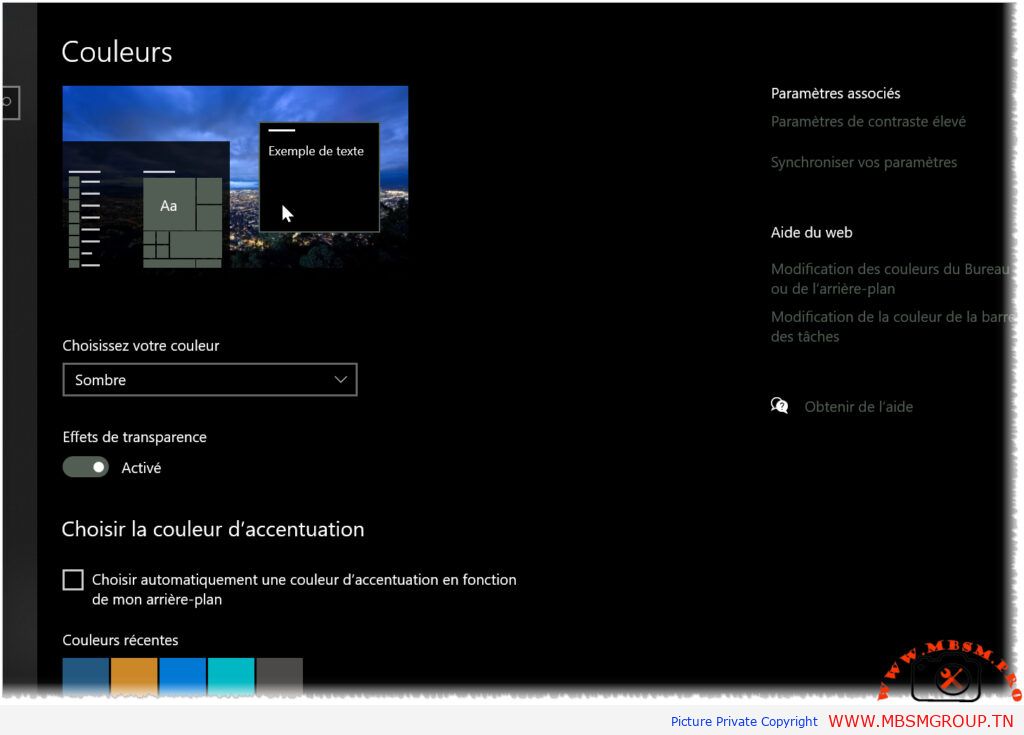
  • في نافذة Personalization ، انتقل إلى القسم الخاص بـ Colors (الألوان).
  • تحت خيار Choose your color (اختيار اللون)، حدد الخيار Dark (داكن).

4. تغيير موضوع التطبيقات:

  • للتأكد من أن جميع التطبيقات المدمجة في النظام (مثل File Explorer والتطبيقات الأخرى) تعمل بالنمط المظلم، انتقل إلى قسم Apps (التطبيقات) أسفل صفحة الألوان.
  • حدد الخيار “Let apps use my specified accent color” (سماح التطبيقات باستخدام اللون المحدد) لتطبيق نفس الوضع على التطبيقات.

كيفية تفعيل النمط المظلم تلقائيًا بناءً على الوقت:

إذا كنت تريد أن يتغير النظام بين الوضع المظلم والوضع الفاتح تلقائيًا بناءً على الوقت، يمكنك تفعيل هذه الميزة كالتالي:

  1. في نفس صفحة Colors ، ابحث عن خيار “Automatically switch to dark mode…” (تبديل الوضع المظلم تلقائيًا).
  2. قم بتمكين الخيار لتغيير الوضع بناءً على الوقت أو الإضاءة.

تفعيل النمط المظلم لمتصفح Microsoft Edge:

  • إذا كنت تستخدم متصفح Microsoft Edge ، فإن تفعيل النمط المظلم لنظام Windows سيؤثر عليه تلقائيًا.
  • يمكنك أيضًا تفعيله يدويًا من خلال:
    1. فتح الإعدادات (Settings ) بالمتصفح.
    2. الانتقال إلى قسم Appearance (المظهر).
    3. اختيار Dark (داكن).

نصائح إضافية:

  • تحسين الأداء: النمط المظلم يمكن أن يساعد في توفير طاقة البطارية للأجهزة التي تحتوي على شاشات OLED.
  • تجربة أفضل: بعض التطبيقات الخارجية مثل Google Chrome وFirefox قد تحتاج إلى تفعيل النمط المظلم يدويًا من إعداداتها الخاصة.
  • أدوات طرف ثالث: إذا كنت تريد تفعيل النمط المظلم على برامج لا تدعمه، يمكنك استخدام أدوات مثل Windows 10 Dark Mode Tool .

الخلاصة:

تفعيل النمط المظلم في نظام Windows 10 أمر سهل للغاية ويمكن أن يحسن تجربتك بشكل كبير. سواء كنت تبحث عن راحة للعين أو تصميم أكثر أناقة، فإن النمط المظلم هو الخيار المثالي لك. جربه الآن واستمتع بتجربة استخدام جديدة ومميزة!